스마트폰TV연결 5분 완성|미러링TV 휴대폰 화면 크게 보는 방법
스마트폰 TV 연결 방법|갤럭시 아이폰 화면 미러링 쉽게 따라하기
스마트폰으로 유튜브나 영화를 보다가 화면이 작아서 답답했던 경험 있으신가요?
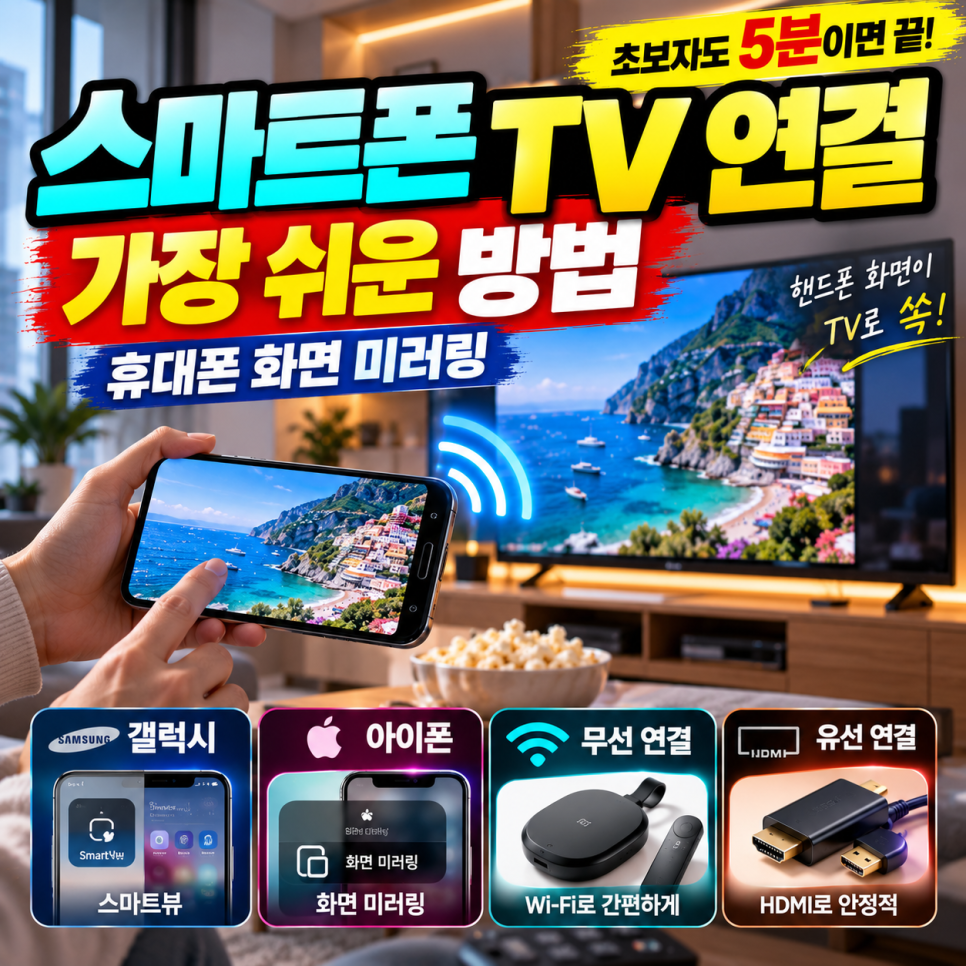
스마트폰 TV 연결 방법만 알아두면 휴대폰 화면을 커다란 TV로 편리하게 볼 수 있습니다.
갤럭시 스마트뷰부터 아이폰 화면 미러링, 무선 및 유선 연결까지 초보자도 쉽게 따라 할 수 있도록 정리했습니다.
AI 활용 설정
사진 설명을 입력하세요.
1. 스마트폰 TV 연결 전 확인사항
휴대폰 화면 미러링을 시작하기 전에 스마트폰과 스마트TV가 같은 와이파이에 연결되어 있는지 확인하세요.
스마트폰과 TV의 와이파이 연결 확인
TV의 화면 미러링 지원 여부 확인
TV에서 연결 요청 알림이 뜨면 허용
단, 미러링 방식에 따라 같은 와이파이가 필요하지 않을 수도 있습니다.
2. 갤럭시 스마트폰 TV 연결 방법
갤럭시 사용자는 스마트뷰(Smart View) 기능을 활용하면 편리합니다.
① 스마트폰 상단 알림창 내리기
② 빠른 설정에서 Smart View 선택
③ 연결할 TV 선택
④ TV에서 연결 요청 승인
이렇게 하면 갤럭시 화면을 TV에 표시할 수 있습니다. 단, TV가 해당 미러링 방식을 지원해야 합니다.
3. 아이폰 TV 화면 미러링 방법
아이폰은 에어플레이(AirPlay) 기능을 이용합니다.
① 아이폰 제어센터 열기
② 화면 미러링 아이콘 선택
③ 연결 가능한 TV 선택
④ 필요한 경우 TV에 표시된 코드 입력
에어플레이를 지원하는 스마트TV나 Apple TV 기기가 필요합니다.
4. 일반 TV도 스마트폰 미러링 가능할까?
스마트TV가 아니더라도 HDMI 단자가 있다면 무선 미러링 동글을 활용할 수 있습니다.
무선 연결이 불안정하다면 호환되는 HDMI 케이블이나 변환 어댑터를 이용하는 방법도 있습니다.
단, 스마트폰 기종에 따라 유선 영상 출력 지원 여부가 다르므로 구매 전 확인하는 것이 좋습니다.
▶ 무선 미러링 동글 및 유선 연결 제품 정보
https://blog.naver.com/com_shopping/224434201438
5. 스마트폰 TV 연결이 안 될 때 해결 방법
휴대폰 화면 미러링이 정상적으로 작동하지 않는다면 다음 사항을 확인하세요.
스마트폰과 TV의 네트워크 상태 점검
TV의 화면 공유 및 연결 허용 설정 확인
스마트폰과 TV 재부팅
미러링 동글 및 케이블 호환성 확인
넷플릭스 등 일부 영상 앱에서는 저작권 보호 기능으로 화면이 검게 표시될 수 있습니다. 이때는 TV 전용 앱을 이용하는 것이 좋습니다.
스마트폰 TV 연결 방법을 더 자세히 알고 싶다면 원문에서 단계별 설정 방법과 연결 팁을 확인해 보세요.
마무리
스마트폰 TV 연결은 사용하는 휴대폰과 TV 종류에 따라 방법이 조금씩 달라집니다.
갤럭시는 스마트뷰, 아이폰은 에어플레이를 먼저 확인하고, 일반 TV라면 호환되는 무선 동글이나 유
선 케이블을 활용해 보세요.
휴대폰 화면 미러링 방법을 알아두면 유튜브, 사진, 동영상을 가족과 함께 큰 화면으로 즐길 수 있습니다.
더 자세한 스마트폰 TV 연결 방법과 관련 제품 정보는 원문 블로그에서 확인해 보세요!
https://blog.naver.com/com_shopping/224434201438
관련 키워드
#스마트폰TV연결 #휴대폰TV연결 #스마트폰미러링 #화면미러링 #갤럭시스마트뷰 #아이폰화면미러링 #TV미러링 #무선미러링 #스마트폰TV연결방법