조립PC 모니터 추가 구매 고민된다면? 태블릿 보조 모니터 연결부터 화면 확장까지
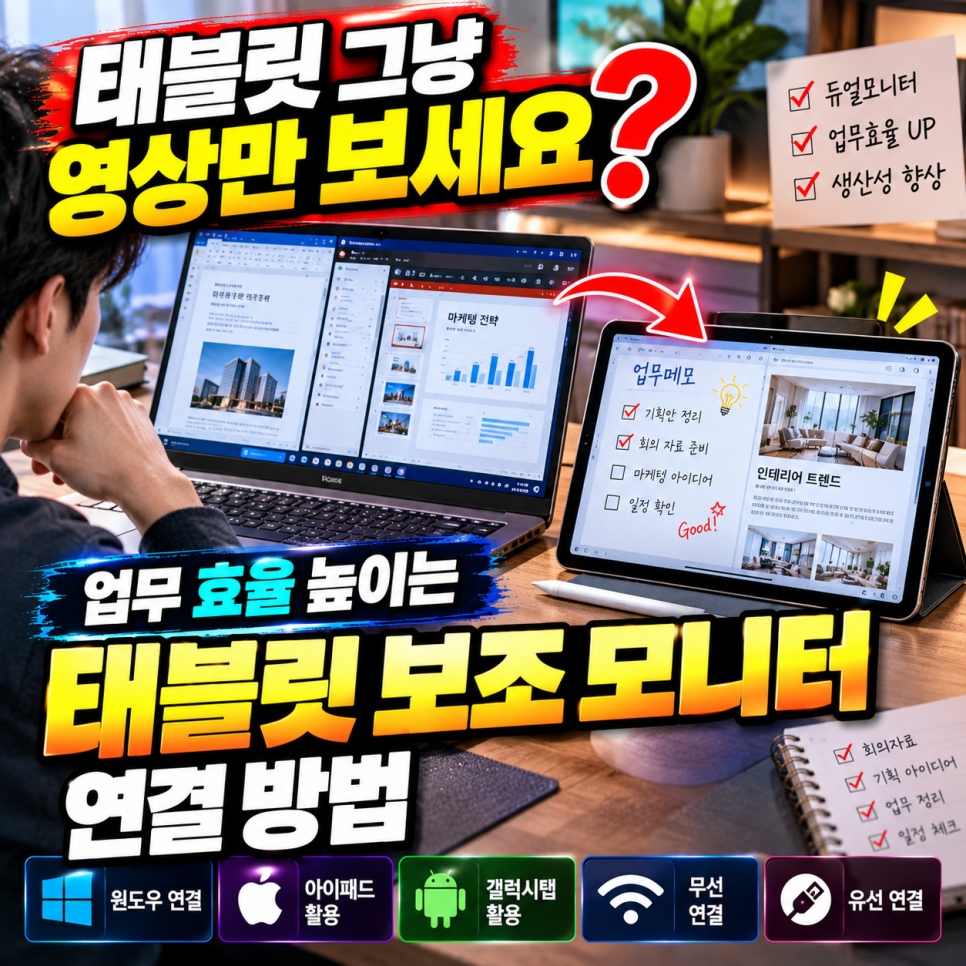
노트북 화면 하나로 작업하다 보면 여러 창을 번갈아 열어야 해서 불편할 때가 많죠.
이럴 때 집에 있는 태블릿을 보조 모니터로 연결하면 별도 모니터를 구매하지 않고도
듀얼 모니터 환경을 만들 수 있습니다.
갤럭시탭, 아이패드 등 사용하는 기기에 따라 연결 방법이 조금씩 다른데요.
오늘은 초보자도 쉽게 따라 할 수 있는 태블릿 보조 모니터 연결 방법을 정리해 드릴게요.
✅ 1. 갤럭시탭 보조 모니터 연결 방법
갤럭시탭과 윈도우 노트북을 사용한다면 지원 모델에서 세컨드 스크린 기능을 활용할 수 있습니다.
갤럭시탭에서 세컨드 스크린 실행
노트북에서 Windows + K 누르기
연결 목록에서 갤럭시탭 선택
Windows + P를 눌러 화면 확장 설정
별도의 모니터 없이 문서 작업이나 인터넷 검색 화면을 분리해 사용할 수 있어요.
✅ 2. 아이패드와 맥북 연결 방법
맥북과 아이패드는 애플의 사이드카(Sidecar) 기능으로 연결할 수 있습니다.
동일한 애플 계정 로그인과 호환 기기 등 필요한 조건을 확인한 뒤 맥북의 디스플레이
설정에서 아이패드를 선택하면 됩니다.
무선 연결뿐 아니라 지원되는 케이블을 통한 연결도 가능해 업무용 보조 모니터로 유용합니다.
✅ 3. 윈도우 노트북과 아이패드 연결 방법
서로 다른 제조사의 기기를 사용한다면 스페이스데스크(spacedesk) 같은 별도 프로그램을 활용할 수 있습니다.
윈도우 PC에 드라이버를 설치하고 태블릿에 뷰어 앱을 설치한 뒤 연결하는 방식입니다.
다만 구형 기기의 지원 여부와 USB 유선 연결 가능 여부는 기기 및 앱 버전에 따라 다르므로
미리 확인하는 것이 좋습니다.
✅ 4. 태블릿 듀얼 모니터 화면 설정 팁
연결 후 윈도우 디스플레이 설정에서 화면을 최적화하면 더욱 편리합니다.
화면 확장: 서로 다른 작업 창 배치
화면 복제: 노트북과 태블릿에 동일 화면 표시
세로 모드: 긴 문서나 웹페이지 확인
배율 설정: 글씨가 작다면 125% 등으로 조절
특히 메신저, 참고 자료, 엑셀 문서 등을 태블릿에 띄워두면 화면 전환을 줄일 수 있습니다.
📌 기기별 상세 연결 순서와 화면 설정 방법은 아래 원문에서 확인해 보세요.
https://blog.naver.com/com_shopping/224437904423
✅ 5. 연결이 끊기거나 느릴 때 확인할 사항
무선으로 태블릿 보조 모니터를 사용할 때는 와이파이 신호와 기기 간 거리 등이 중요합니다.
가능하다면 안정적인 5GHz 와이파이를 활용하고, 유선 연결 시에는 데이터 전송을 지원하는
케이블과 해당 앱의 USB 연결 지원 여부를 확인하세요.
또한 장시간 사용할 경우 태블릿 배터리 관리에도 신경 쓰는 것이 좋습니다.
마무리
태블릿 보조 모니터 연결은 기존 기기를 활용해 작업 공간을 넓힐 수 있는 실용적인 방법입니다.
갤럭시탭은 세컨드 스크린, 아이패드와 맥북은 사이드카, 다른 기기 조합은 스페이스데스크
등의 방법을 확인해 보세요.
기기별 호환 조건과 자세한 설정 과정을 알고 싶다면 원문을 참고해 보시기 바랍니다.
👉 태블릿 듀얼 모니터 연결 방법 및 활용 팁 확인하기
https://blog.naver.com/com_shopping/224437904423
#태블릿보조모니터 #태블릿듀얼모니터 #갤럭시탭보조모니터 #아이패드보조모니터 #세컨드스크린 #아이패드사이드카 #스페이스데스크 #노트북듀얼모니터 #업무효율높이기 #듀얼모니터연결