“PS5 리모트 플레이, 왜 자꾸 화면이 끊길까?” PC 연결 설정에서 놓치는 5가지
PS5 게임 PC에서 하는 법!
컴퓨터 연결 방법과 필수 설정 5가지
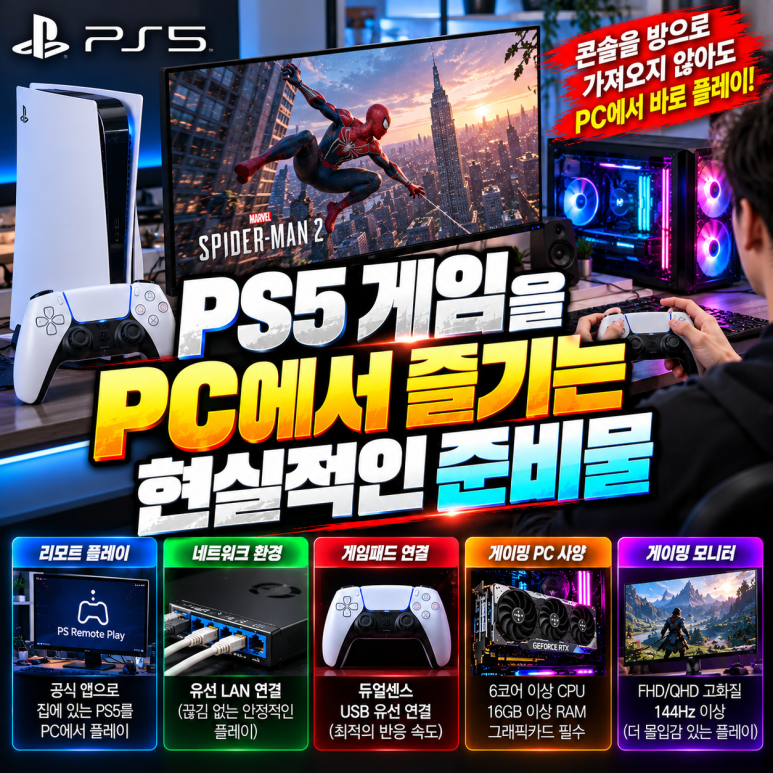
PS5 게임을 PC에서 즐길 수 있다는 사실, 알고 계셨나요? 🎮
거실에 있는 PS5를 옮기지 않아도 컴퓨터에서 게임을 즐길 수 있습니다.
다만 PS5 리모트 플레이와 PC용 게임 직접 실행은 서로 다른 방식이기
때문에 정확히 구분해야 합니다.
오늘은 PS5 게임 PC 연결 방법부터 게이밍PC 사양, 게임패드 설정,
PC 최적화까지 꼭 알아야 할 5가지를 정리해 드리겠습니다.
✅ 1. PS5 게임을 PC에서 실행하는 2가지 방법
PS5 게임을 컴퓨터에서 즐기는 대표적인 방법은 두 가지입니다.
PS5 리모트 플레이: PS5 본체의 게임 화면을 PC로 전송해 플레이
PC 정식 출시 게임: 스팀 등에서 PC 버전 게임을 구매해 직접 실행
PS5 본체가 이미 있다면 리모트 플레이가 편리하며,
본체가 없다면 PC용으로 정식 출시된 게임을 선택해야 합니다.
✅ 2. PS5 리모트 플레이 연결 방법
PS5 리모트 플레이를 이용하려면 PC에 공식 PS Remote Play 프로그램을
설치하고 PS5와 동일한 계정으로 로그인해야 합니다.
PS5에서 리모트 플레이 기능을 활성화하고, 대기 모드에서도
네트워크 연결과 원격 전원 켜기를 허용하면 더욱 편리합니다.
안정적인 연결을 위해서는 유선 LAN을 권장하며,
와이파이를 이용한다면 5GHz 대역이 유리합니다.
💻 내 컴퓨터 사양으로 쾌적하게 게임을 즐길 수 있을까요?
게이밍PC 구성이나 PC 사양이 고민된다면 니즈컴에서 다양한 제품을 확인해 보세요.
✅ 3. PS5 게임 PC 실행을 위한 게이밍PC 사양
PC로 정식 출시된 고사양 게임을 직접 실행한다면 컴퓨터 성능이 중요합니다.
CPU: 최신 6코어 이상 프로세서 권장
RAM: 16GB 이상 권장
그래픽카드: 게임 권장 사양과 모니터 해상도에 맞춰 선택
저장장치: 빠른 게임 로딩을 위한 SSD 권장
게임마다 요구 사양이 다르므로 구매 전 최소 사양과 권장 사양을 확인하는 것이 좋습니다.
✅ 4. 듀얼센스 게임패드와 게이밍 모니터 설정
PS5 특유의 조작감을 PC에서도 즐기고 싶다면 듀얼센스 PC 연결을 추천합니다.
USB-C 유선 연결이나 블루투스 연결이 가능하지만, 햅틱 피드백과
적응형 트리거 등 일부 기능은 게임 지원 여부와 연결 방식에 따라 달라집니다.
또한 빠른 화면 전환이 중요한 게임이라면 고주사율
게이밍 모니터를 활용하는 것도 좋은 방법입니다.
✅ 5. 렉과 끊김을 줄이는 PC 최적화 방법
PS5 게임을 PC에서 쾌적하게 플레이하려면 기본적인 최적화도 중요합니다.
그래픽 드라이버 최신 상태 유지
불필요한 백그라운드 프로그램 종료
네트워크 연결 상태 확인
게임 내 그림자 및 반사 품질 조절
SSD 저장 공간 확보
특히 PS5 리모트 플레이는 인터넷 연결 품질이 중요하며,
PC 게임 직접 실행은 그래픽 설정에 따라 프레임 차이가 발생할 수 있습니다.
📌 마무리
PS5 게임 PC 연결은 생각보다 어렵지 않습니다.
PS5 본체가 있다면 리모트 플레이를 활용하고, 컴퓨터 자체에서
게임을 실행하고 싶다면 정식 PC 버전과 게이밍PC 사양을 확인하는 것이 핵심입니다.
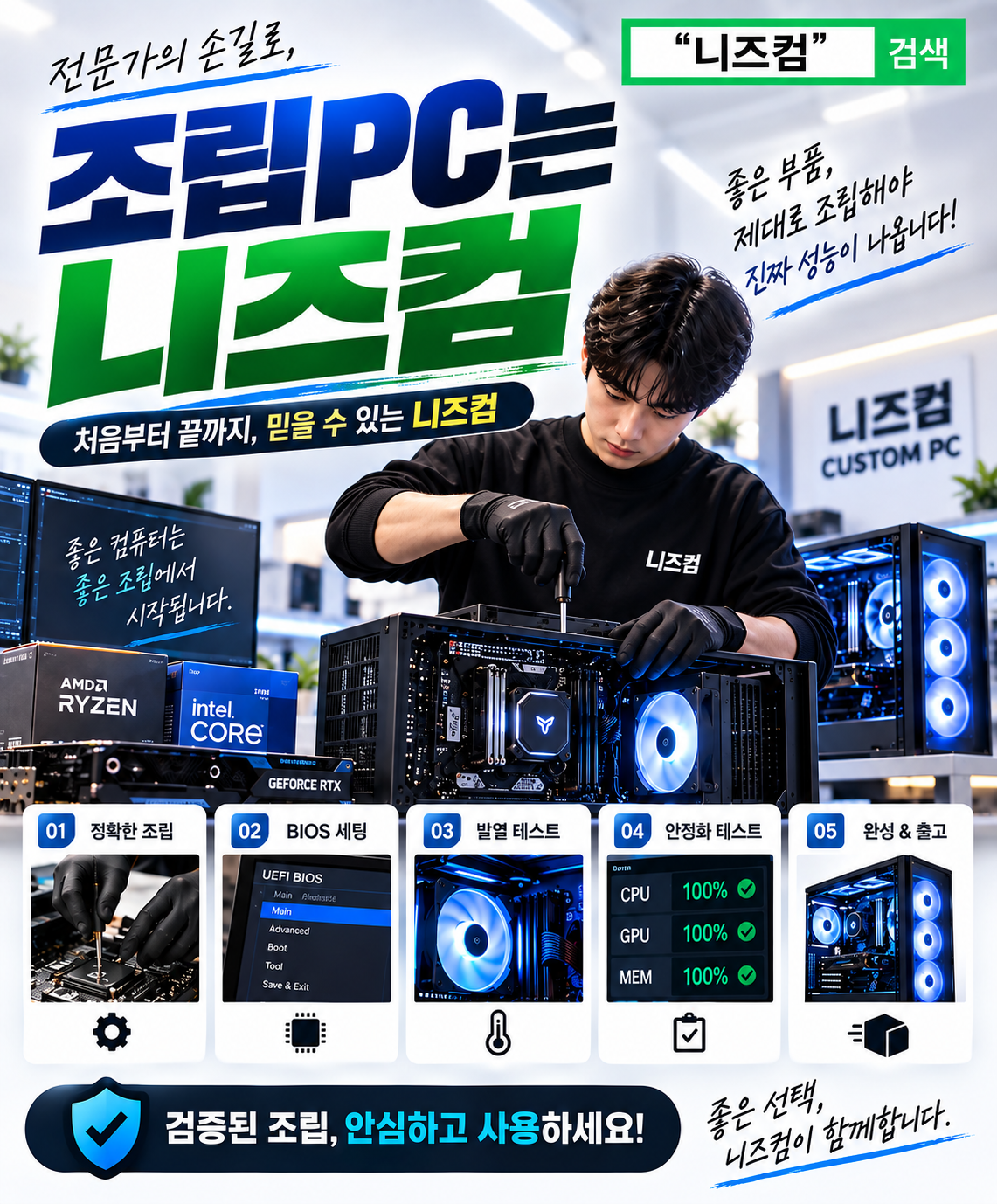
게이밍PC 구매나 업그레이드를 고민 중이라면 니즈컴에서
내 게임 환경에 맞는 PC 구성을 살펴보세요!
👉 니즈컴 게이밍PC 확인하기
#PS5게임 #PS5게임PC연결 #PS5리모트플레이 #게이밍PC #듀얼센스PC연결
#게임패드 #게이밍모니터 #PC최적화 #PS5컴퓨터연결 #조립PC추천 #니즈컴